
 سرورمجازی آلمان پورت ۱۰ گیگ
 سرور مجازی وارز هلند پورت ۱۰ گیگ
 سرور مجازی فنلاند پورت ۱۰ گیگ
 سرور مجازی انگلیس پورت ۱۰ گیگ
 سرور مجازی سوئیس پورت ۱۰ گیگ
 سرور مجازی فرانسه
 سرور مجازی میکروتیک
 سرور مجازی لهستان
 سرور مجازی ابری اشبرن آمریکا
 سرور مجازی اسپانیا
 سرور مجازی ایتالیا
 سرور مجازی جمهوری چک
 سرور مجازی کانادا
 سرور مجازی آمازون استرالیا
 سرور مجازی آمازون ایرلند
 سرور مجازی آمازون ژاپن
 سرور مجازی آمازون سنگاپور
 سرور مجازی آمازون سوئد
 سرور مجازی آمازون کره جنوبی
 سرور مجازی آمازون هند
 سرور اختصاصی اسکاتلند
- مقدمه
- مراحل
- ۱. درک خطای “Too many authentication failures”
- ۲. بررسی تنظیمات SSH
- دستور باز کردن فایل تنظیمات SSH:
- ۳. یافتن و تغییر پارامتر MaxAuthTries
- دستورات تغییر مقدار:
- ۴. بررسی کلیدهای SSH
- دستور باز کردن فایل config:
- اضافه کردن خط به فایل config:
- ۵. استفاده از گزینه -i برای کلید SSH خاص
- مثال دستور SSH با استفاده از -i:
- ۶. راهاندازی مجدد سرویس SSH
- دستور راهاندازی مجدد SSH:
- ۷. آزمایش وصل شدن به SSH
- مثال متصل شدن به SSH:
- نتیجهگیری
مقدمه
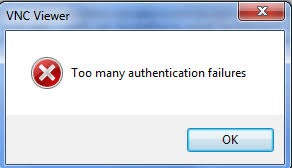
تکنولوژی SSH (Secure Shell) ابزاری قدرتمند برای ارتباط امن در بستر شبکه است. با این حال، یکی از مشکلات رایج در فرآیند لاگین به SSH، خطای “Too many authentication failures” است. این خطا زمانی رخ میدهد که تعداد تلاشهای ناموفق برای احراز هویت از حد مجاز فراتر رود. در این مقاله، به بررسی علل بروز این خطا و راهحلهای کاربردی برای رفع آن خواهیم پرداخت.
مراحل
۱. درک خطای “Too many authentication failures”
این خطا معمولاً به این معناست که SSH تلاشهای احراز هویت متعددی را شناسایی کرده که ناموفق بودهاند. بهطور پیشفرض، SSH محدودیتهایی برای تعداد تلاشهای ناموفق اعمال میکند تا از نفوذ غیرمجاز جلوگیری کند. این محدودیت معمولاً به ۶ تلاش ناموفق محدود میشود.
۲. بررسی تنظیمات SSH
تنظیمات SSH معمولاً در فایل /etc/ssh/sshd_config قرار دارند. برای بررسی این تنظیمات، لازم است به صورت ریشهای به سرور دسترسی داشته باشید و آن فایل را باز کنید.
دستور باز کردن فایل تنظیمات SSH:
sudo nano /etc/ssh/sshd_config
۳. یافتن و تغییر پارامتر MaxAuthTries
در فایل تنظیمات، به دنبال خط MaxAuthTries بگردید. این پارامتر تعداد تلاشهای ناموفق را مشخص میکند. میتوانید این مقدار را افزایش دهید تا جلوی خطای “Too many authentication failures” را بگیرید. مثلاً به ۱۰ تغییر دهید.
دستورات تغییر مقدار:
sudo nano /etc/ssh/sshd_config
سپس مقدار را بر اساس نیاز اصلاح کنید:
MaxAuthTries 10
۴. بررسی کلیدهای SSH
گاهی اوقات، استفاده از چندین کلید SSH میتواند منجر به این خطا شود. اگر کلیدهای SSH زیادی به کاربر متصل شده باشد، SSH ممکن است سعی کند از همه آنها استفاده کند و به این ترتیب به تعداد مجاز احراز هویت برسد. برای بررسی این مسئله، میتوانید از فایل ~/.ssh/config استفاده کنید.
دستور باز کردن فایل config:
nano ~/.ssh/config
اگر چندین کلید دارید، میتوانید از سوئیچ IdentitiesOnly استفاده کنید تا فقط از کلید خاصی استفاده شود.
اضافه کردن خط به فایل config:
Host your_remote_host
    IdentityFile ~/.ssh/your_specific_key
    IdentitiesOnly yes
۵. استفاده از گزینه -i برای کلید SSH خاص
در صورت نیاز به احراز هویت با کلید خاص، میتوانید از گزینه -i در command line استفاده کنید.
مثال دستور SSH با استفاده از -i:
ssh -i ~/.ssh/your_specific_key username@your_remote_host
۶. راهاندازی مجدد سرویس SSH
پس از هر تغییر در فایل تنظیمات، نیاز است که سرویس SSH را راهاندازی مجدد کنید تا تغییرات بهکارگر شوند.
دستور راهاندازی مجدد SSH:
sudo systemctl restart sshd
۷. آزمایش وصل شدن به SSH
پس از انجام مراحل فوق، بررسی کنید که آیا مشکل برطرف شده است یا خیر. از طریق دستور SSH متصل شوید و ببینید که خطا دیگر نمایش داده نمیشود.
مثال متصل شدن به SSH:
ssh username@your_remote_host
نتیجهگیری
در این مقاله، به بررسی مشکل “Too many authentication failures” در SSH پرداختیم. مراحل کلیدی شامل بررسی و تنظیم پارامتر MaxAuthTries، مدیریت کلیدهای SSH، و استفاده از گزینه -i برای محدود کردن کلیدهای استفاده شده بودند. با بهکارگیری این روشها، میتوان از بروز این خطا جلوگیری کرد و امنیت ارتباطات SSH را حفظ کرد.